Office 365画中画视频,一边追剧一边干活,我的效率反而更高了?
- 其它
- 2026-08-07 18:30:21
- 24
你有没有过这种时刻——手头有个PPT要改,但世界杯决赛正好在凌晨三点直播;或者开着线上培训会,同时又得盯着Excel里的数据别出错,以前我总在两个窗口之间来回切换,切得自己都快精神分裂了,直到有一天,我不小心点开了Office 365里那个叫“画中画”的小按钮,世界突然就变得不一样了。
画中画到底是个啥?简单说就是“视频里的视频”
先别急着翻白眼,这真不是办公室软件搞出来的花架子功能,你肯定用过手机上的小窗播放吧?刷着微博,视频缩在角落继续播,Office 365里的画中画视频,本质上就是把这个体验搬到了办公软件里——但它的聪明之处在于,不是让你把视频随手一拖就完事,而是让视频和你的文档内容产生了真正的互动。
举个例子,我最近在学一个复杂的财务模型课程,视频里老师讲到第三页的关键公式时,我的Excel表格正好停在那个数据区域,以前我得暂停视频,切过去看表格,再切回来继续听,现在呢?我可以把教学视频钉在表格右上角,一边看着老师鼠标的轨迹,一边在自己表格里同步操作。视频画面永远是置顶的,就算我滚动几百行数据,它都稳稳地待在那儿。
这个功能藏得挺深,我找了半天才挖出来
说实话,微软把入口设计得不太显眼,我一开始以为要在“插入”菜单里找,结果翻了个底朝天也没见着,后来才发现,它藏在“视图”选项卡里,叫“画中画”或者在某些版本里叫“视频叠加窗口”,点开之后,你会看到一个小窗悬浮在工作区上方,可以随意拖动位置,还能调整大小——从手机大小到平板那么大都有。
这里有个小细节特别贴心:这个小窗不是死的,如果你在编辑文档时不小心点到了它,它会自动“躲”到边缘,变成一条窄窄的边栏,不挡你的操作,等你鼠标移过去,它又展开来,就像个懂事的小助手,知道什么时候该露脸,什么时候该隐身。
别光看视频,它还能让你“边学边做”
我一开始以为这只是个“看视频不耽误干活”的懒人工具,直到发现它有个更实用的玩法:录制屏幕时同步讲解,比如你要给团队做个操作演示,一边录屏讲解流程,一边打开画中画窗口,把自己的摄像头画面叠加上去,这样同事看回放时,既能看到你的操作步骤,又能看到你的表情和手势——比干巴巴的录屏生动多了。
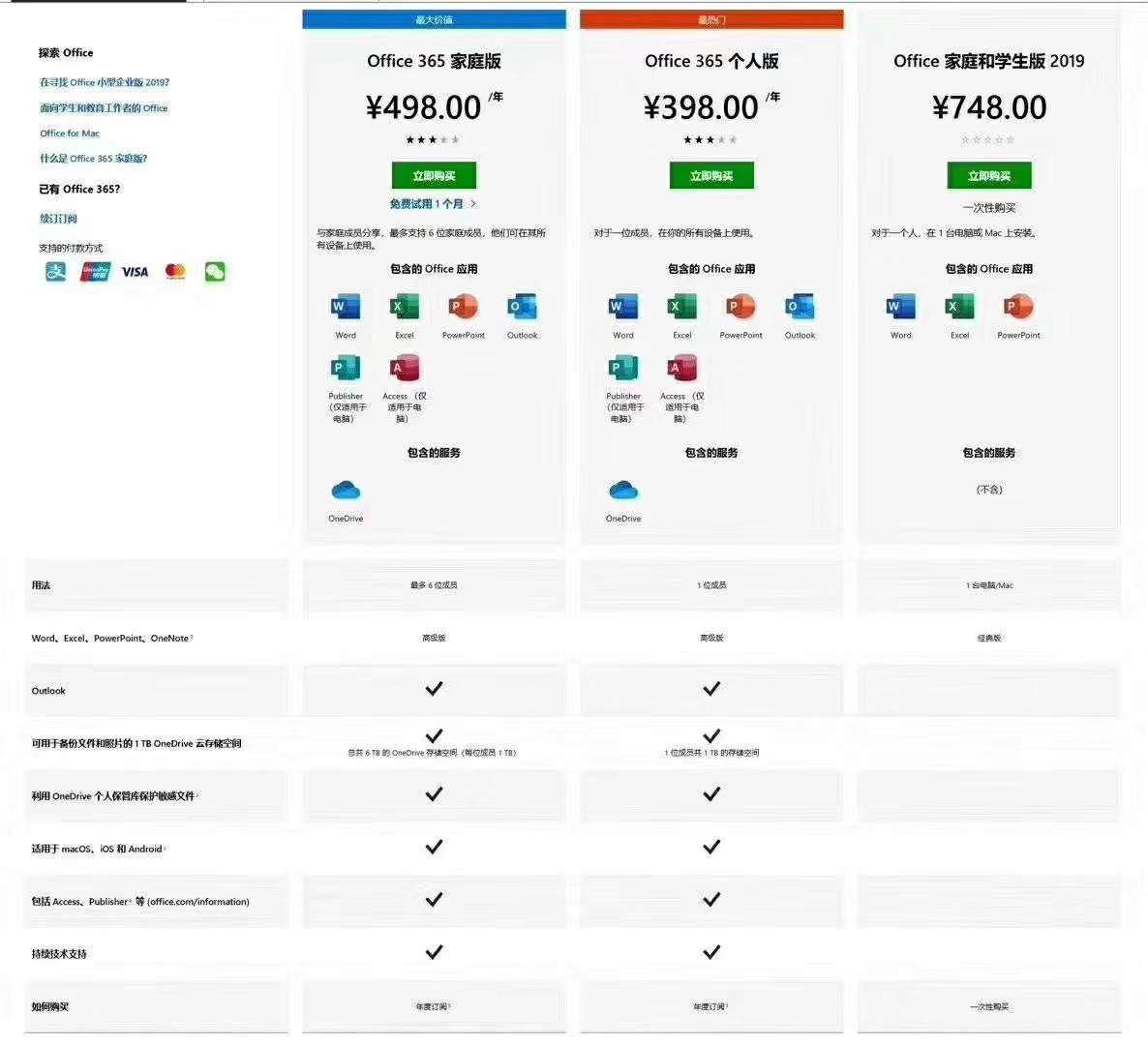
这里分享个我摸索出来的小技巧:把画中画窗口透明度调低一点,在设置里有个滑块,可以调整视频的透明度,这样视频就不会完全遮住后面的文字,你可以一边看老师讲解,一边隐约看到自己表格里的数据,两边的信息都能兼顾。
真正让我上瘾的,是它和Outlook的联动
别笑,我工作里最常开的其实是邮件,以前开视频会议,我得用另一个设备登录会议软件,然后电脑上专心看邮件,现在Office 365里集成了Teams视频,开会时直接点右下角的画中画按钮,会议画面就缩小到角落,我照样能浏览收件箱、回复紧急邮件,甚至打开附件里的合同文档快速浏览。一个不落,工作也没耽误。
还有个隐藏功能我得提一嘴:画中画窗口支持多视频切换,比如你在一个页面上放了两个教学视频,点一下小窗上的切换按钮,就能在两者间无缝跳转,我经常拿它来对比不同老师的讲解思路,左边放A老师的课程,右边放B老师的课程,虽然是两个小窗,但都能置顶显示。
兼容性这事儿,比想象中靠谱
一开始我担心这个功能只在Windows桌面版里能用,后来发现Mac版和网页版也都有,只是版本差异而已,不过有一点得提醒大家:画中画视频依赖媒体内容,如果你打开的是一段纯音频文件,或者视频是内嵌在PPT里的动画效果,那它可能不会出现在画中画选项里,它主要针对的是在线流媒体视频(比如YouTube、Vimeo)和本地视频文件。
浏览器兼容性也值得留意,我用Edge和Chrome都没问题,但如果你用的是老版本的IE内核,那可能得先升级,微软官方文档里明确提到,这个功能基于HTML5视频接口实现,老古董浏览器自然带不动。
给新手的三个实用建议(别走我走过的弯路)
- 先把视频播放到1.5倍速,再开画中画,因为小窗尺寸有限,正常语速下有些字幕可能看不清,快一点反而方便配合文档阅读。
- 记得用“置顶”选项,在画中画窗口的工具栏里有个图钉图标,点一下才能保证它永远浮在最上层,不然滚动页面时视频会被“冲走”。
- 试试点一下窗口的“最大化”热键,不同版本的热键可能不同,但在我的配置里,Ctrl+Shift+P 可以瞬间把画中画窗口放大到屏幕三分之一,适合需要仔细看视频细节的时候。
有一次,我开着画中画视频给学生讲作业反馈,一边用小窗看着他们的表情,一边在评语栏里打字,有个学生突然在摄像头前举手提问,我不用切换屏幕就能看到他的动作——那种感觉,就像面对面教学一样自然。
说到底,画中画视频不是什么革命性的黑科技,但它在Office 365这个生态里被调教得刚刚好,就像书房里那盏可以调节角度的台灯,不张扬,却总能在你需要的地方亮起来,现在我的日常变成了:早晨开会用画中画挂着行业新闻,下午写方案时右上角飘着竞品分析视频,晚上学习课程时,那个小窗就像个安静的助教,陪着我一步步做完笔记。
下次你打开Office 365,不妨去“视图”里逛逛,说不定那个不起眼的小按钮,也能让你的工作多出一点“边看边做”的余裕。
上一篇:篮网队为什么可以搬到纽约
下一篇:姚明NBA单场最高分是多少?