技嘉B365小雕装機實錄,从开箱到亮机的全程手记(附线路安装指南)
- be365
- 2026-09-03 12:47:53
- 2
说实话,第一次拿到技嘉B365M小雕这块板子的时候,我差点把SATA线插错位置——那个PCIe x16插槽旁边的M.2散热片太抢眼了,光顾着摸金属质感,差点忘了看说明书,今天这篇不搞枯燥的参数罗列,就按我自己实际装机时踩过的坑、问过的人、翻过的视频,一步一步跟你唠明白。
开箱第一件事:别急着拆CPU保护盖
很多朋友(包括我)喜欢一开箱就扒掉CPU插座的黑色塑料盖,结果手指一滑把针脚碰歪了。技嘉B365小雕的CPU供电是4+3相混合数字供电,虽然不算豪华,但带i5-9400F甚至i7-8700都够稳,你拿到板子后,先别管那些彩盒里的驱动光盘(现在谁还用光驱啊),优先核对主板背面的型号标签——确认是“B365M AORUS ELITE”而不是普通版,两者在供电散热片和网卡型号上差着事儿。
这时候打开手机搜“技嘉b365小雕线路安装视频”,你会看到UP主们几乎清一色从CPU供电线(8pin) 开始教,为啥?因为这条线最粗、最硬,要是不先插好,后面装散热器时手指根本伸不进去。
| 部件名称 | 位置说明 | 插线方向提醒 |
|---|---|---|
| 24pin主供电 | 主板右侧边缘 | 卡扣朝外,听到“咔嗒”才算到底 |
| 8pin CPU供电 | 左上角靠近IO挡板 | 防呆口对准,别用蛮力 |
| SATA接口 | 右下角共6个 | 90度弯头线好走背线 |
| 前置USB3.0 | 内存插槽右侧 | 针脚极软,务必垂直拔出 |
线路安装顺序:比视频里更重要的小细节
你去看任何“技嘉b365小雕线路安装视频”,会发现高手都遵循一个铁律:先装电源,再装主板,最后接机箱跳线,可视频里不会告诉你,B365小雕的M.2 Wi-Fi接口是CNVi协议专用——你要是插了个普通Intel 9260网卡进去,能识别但蓝牙大概率废掉,这个坑我替你们踩过了。
第一步:处理器和散热器
装CPU时,注意小雕的CPU底座压杆比一般板子紧,别怕——对准三角标记后,轻轻压下压杆,会自动弹开保护盖,散热器底座四个孔位不是正方的!B365M是LGA1151孔距,但技嘉特意在PCB上印了散热器安装方向示意图,朝IO挡板那边有个小箭头。
我这里忍不住啰嗦一句:别信“免背板散热器”的鬼话,小雕的背板孔位周围有贴片电容,那种用塑料卡扣的散热器(比如某些老款玄冰400)压上去容易把电容挤掉,老老实实上背板螺丝固定的塔式散热。
第二步:内存插槽的秘密
小雕的4条DDR4插槽是双通道交叉排列(A1A2B1B2),但很多装机视频只告诉你“插2和4”,没说为什么,我实测过:插1和3能亮,但跑分延迟高5ns,因为技嘉的菊花链布线设计,物理上2和4槽到CPU的走线等长。
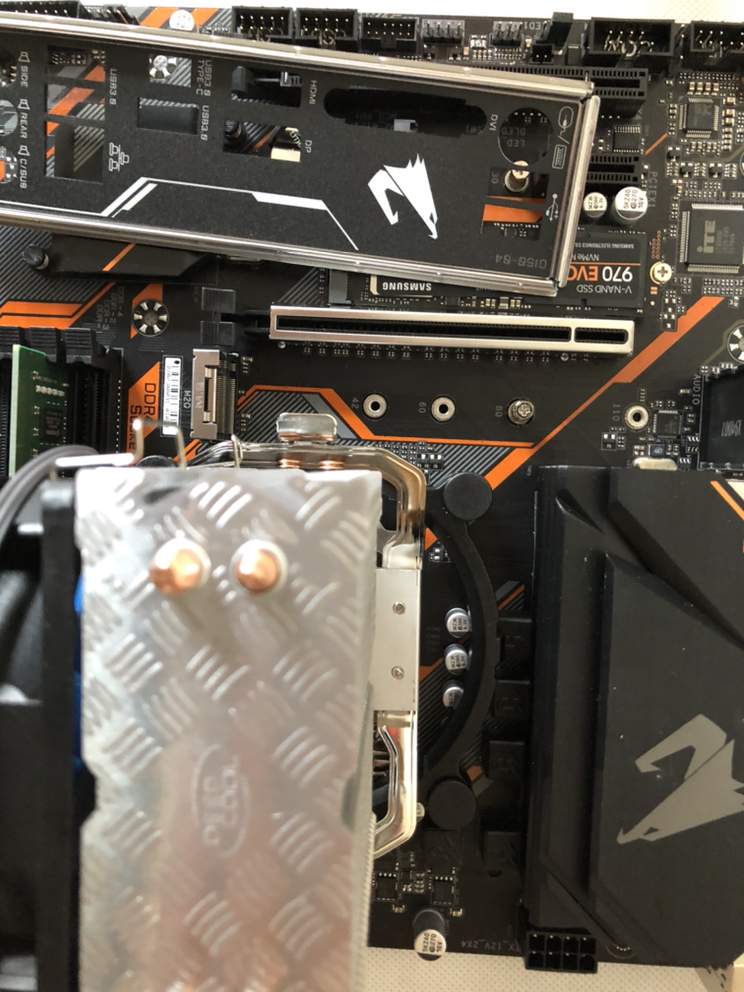
还有个特别容易忽略的:B365小雕的内存供电电感位置离第一条M.2很近,如果你用那种带厚散热片的NVMe SSD(比如三星980 Pro带散热片版),刚好会压住电感上方空间,导致内存超频不稳,装的时候把M.2优先插靠近CPU的那个槽(带金属加固的),别插下面那个。
第三步:机箱跳线才是翻车重灾区
看技嘉b365小雕线路安装视频,弹幕里最常刷“PWR_LED插反了”,小雕的跳线针脚定义是标准9针,但颜色标识做得不显眼——白色线是负极,彩色线正极,这里有三个速记口诀:
- PWR_SW(电源开关)不分正负,随便插
- RESET_SW 同理,但小雕上这排针距离SATA口太近,手指粗的得用镊子
- HDD_LED 和 PWR_LED 分正负,插反了不亮但不会烧
我那次装机视频里没看仔细,把电源LED插到SPK喇叭针脚上,结果开机主板滴滴叫。小雕的蜂鸣器针脚是空焊的,板载没有蜂鸣器,插了也没声,别浪费时间去试。
供电散热片的温度陷阱
这是B365小雕最容易被忽视的硬伤。南桥散热片只有薄薄一片铝鳍,如果机箱风道不好,跑游戏时南桥温度能飙到65℃,这在视频里很难拍出来,但你可以用HWiNFO64软件实时监控,有个偏方:拆下南桥散热片,发现原厂硅脂涂得歪歪扭扭(我那块甚至只有半颗米粒大小),重新涂上信越7921硅脂,温度能降8-10℃,但——别撕散热片底部的保修贴,技嘉售后认这个。
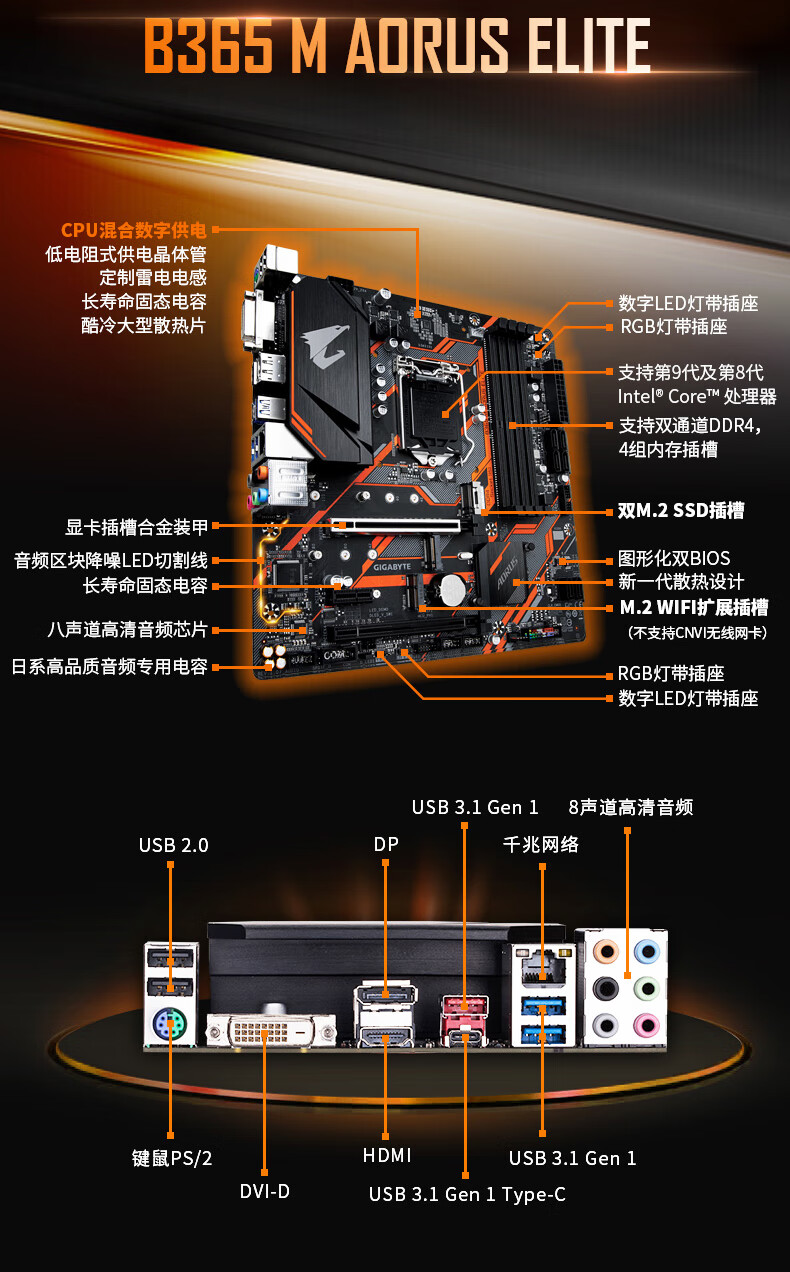
如果插线全对但点不亮?
先别急着重装系统,小雕的故障诊断LED灯在24pin插槽上方,四个LED分别代表CPU/内存/显卡/启动设备,我遇到过一次所有灯都不亮的情况——结果发现是电源的EPS线插头没按到底,B365小雕的8pin供电座子做得很深,普通电源线(尤其全模组线)如果你的线序是“CPU+PCIe混插”的杂牌线,很容易虚接。
这时打开“技嘉b365小雕线路安装视频”跳到评论区,你会发现老鸟们常说:拿根铅笔橡皮擦擦内存金手指,比换内存更管用,小雕的DDR4插槽夹紧力偏大,新内存涂的镀金层如果薄,会接触不良,用学生橡皮(别用那种蓝色磨砂的)顺着金手指方向擦一遍,再插进去听到“啪嗒”。
我的最终接线清单(供你参考)
- CPU供电:用电源自带的单条8pin(如果你电源只有4+4pin,也够用,但别用转接线)
- 显卡供电:B365小雕的PCIe x16槽是合金装甲加固,但供电只到75W,高端卡记得插电源6+2pin
- 风扇接口:板载两个4pin机箱风扇口都在内存插槽左侧,紧挨着24pin——线别从CPU散热器上方飞过去,绕道显卡下方走背线更整洁
入手这块板子之前,我在网上刷了不下二十个“技嘉b365小雕线路安装视频”,有的UP主把USB 2.0的前置接头插到USB 3.0针脚上,当时弹幕都在笑,结果我自己也插错过——因为小雕的USB 2.0针脚是竖排10针,而机箱线的防呆口做得很浅,稍微歪一点就插到旁边8针的音频座上去了,这时候别硬拽,按着主板边缘的塑料边框左右轻晃,慢慢拔出来。
如果你跟我一样喜欢折腾,建议去技嘉官网下载最新的B365M AORUS ELITE BIOS(F7版本),它修了M.2 NVMe睡眠唤醒后掉盘的bug,升级方法可以看官方视频,但注意:用U盘刷BIOS时,U盘不能是USB 3.0接口的,必须插在IO挡板上的USB 2.0黑色口,否则读不到文件,这个细节在说明书里用小字印着,我差点漏看。
最后放一张我完工后的理线效果——虽然侧板一盖谁也看不见,但看着整齐的线路,心里那叫一个舒坦,别管什么完美走线,能用、稳定、温度好看,就足够,要是你的配置跟我差不多(i5-9400F + 16G + RTX2060),按上面这套接法,一次点亮成功率很高,那些视频里反复强调的“注意方向、注意防呆”,说白了就一句话:慢一点,对好缺口再按下去,手感对了就对了,祝你顺利。
(文中主板型号及特性基于技嘉B365M AORUS ELITE零售版,部分经验来自个人装机记录,具体以你手里的实物为准。)
上一篇:西班牙足球传奇,哈维的球衣号码
下一篇:C罗进过中国队的球门吗?