华擎B365组装视频手把手教你,从零开始装一台不翻车的办公/家用主机
- 攻略
- 2026-08-31 16:46:08
- 20
说实话,我自己第一次看华擎B365的组装视频,心里也犯嘀咕:这板子和B360、H310到底啥区别?后来装了三台,才摸明白——B365就是给那些“不想折腾、但想要稳定”的人准备的,你要是手头有颗老款i5-9400F,或者打算配个奔腾G5420当下载机,这板子简直绝配,今天这篇不是抄说明书,是我看着视频一帧帧暂停、结合自己的翻车经历,写给你的实战笔记。
开装前你得先搞明白:华擎B365这板子到底“香”在哪?
关键点先说:B365不支持Win7官方驱动(除非你折腾改版),但它有一条PCIe x16全速插槽、四个SATA口、一个M.2插槽(支持NVMe和SATA双协议),而且板载千兆网卡。 最妙的是,它支持Win10/11的“即插即用”,装系统时基本不用找驱动(除了网卡偶尔要手动装)。
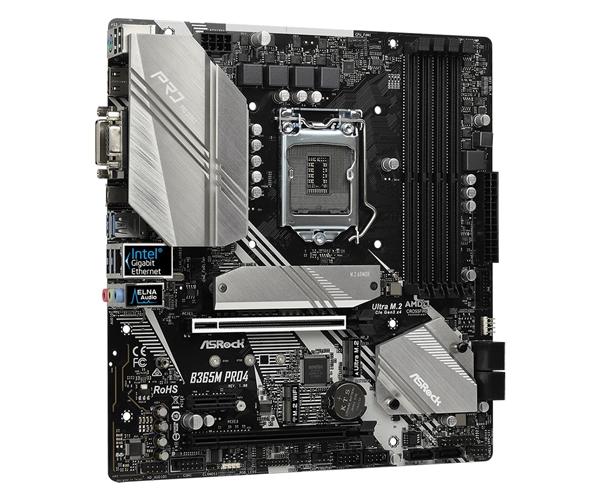
| 项目 | 华擎B365M Pro4(常见型号) | 你需要注意的 |
|---|---|---|
| CPU插槽 | LGA1151(第8/9代酷睿) | 别买10代U,针脚不兼容 |
| 内存插槽 | 4条DDR4(最高2666MHz) | 插满四条最好别超频 |
| M.2接口 | 1个(支持PCIe 3.0 x4) | 装固态时螺丝别拧太紧 |
| SATA口 | 4个(侧置+竖置) | 走线时注意SATA线别压住内存 |
| 供电相数 | 6相(CPU核心4+核显2) | 上i7-9700F满载会微烫,但不出事 |
我盯着组装视频里那个安装CPU的镜头,发现新手最容易犯的错——CPU三角标记没对准主板底座的小三角,一压杠杆直接压弯针脚,华擎这板子的底座压盖是金属的,比塑料的紧,所以别用蛮力,听到“咔哒”声就停。
跟着视频一步步装:我的“边看边暂停”实操记录
第一步:主板先放防静电袋上,不要直接放桌面
视频里那个UP主把主板放在硬盘盒上装,我学他,结果金属壳摩擦主板背面焊点,开机后系统莫名其妙蓝屏,后来才知道,主板背面有细小贴片元件,必须垫泡沫或原装盒里的黑色海绵,你手边要是没有,拿本书垫着都行。
第二步:装CPU和散热器(重点!)
散热器螺丝对角拧,先拧一半,再拧剩下的一半。 我跟着视频第一次装,先拧紧一个角,结果散热器底边翘起,CPU温度直飙90℃,B365的CPU插槽没有防呆护盖,取出来时别信“轻轻拉”的说法,真不好拔,建议先左右微微晃动再垂直提。
关键细节:散热器供电线插哪个口?
看视频里那个4Pin接口位置,就在CPU插槽右侧(技嘉是左上),华擎B365的CPU_FAN2口是备用的,但插错也能转,风扇转速不受控,不想开机风扇嗷嗷叫,就插主板上标着“CPU_FAN1”的,别插“CHA_FAN”(那是机箱风扇)。
第三步:装内存——比视频里说的更“娇气”
视频里UP主食指拇指按内存条两端,轻松就位,我自己装金士顿骇客神条,按了半天没动静,最后发现是没对准插槽中间的防呆凸点,华擎B365的内存插槽有单边卡扣设计,另一侧是固定的,要先对准固定侧,再按下卡扣侧,注意:两条内存启动时优先插A2和B2(第二和第四槽),视频里没强调,但说明书有写。
第四步:M.2固态的安装,最容易忽略的“小塑料卡扣”
视频里那个UP主装固态时,拧下螺丝就往里插,结果铜柱高度不对。华擎B365的M.2螺柱有多个安装位置(2280和2260两种长度),你得先比划一下固态长度,再拆下对应位置的螺柱(有的型号螺柱自带螺丝),装好后记得把散热片贴回——视频里没演示,但B365的M.2散热片是两颗小螺丝固定的,别丢了。
第五步:接线环节——看视频看懵了,我帮你理一理
前面板针脚是最乱的。华擎B365的前面板针脚在主板右下角,两排共9根(缺一根防呆),视频里用镊子一根根插,其实不用那么麻烦,你按机箱说明书上的“电源灯+电源键-”,以电源针脚为基准,旁边的是复位针和硬盘灯,如果插反了,开不了机,但不会烧主板——放心试。
电源线2x4的,到底怎么拆分成4+4?
视频里UP主用指甲抠,我是用一字螺丝刀轻轻撬。注意别硬撕,卡扣在侧边,插到主板上时,两个4Pin接口要整齐并排,卡扣朝外(对着CPU方向),有的电源4+4Pin是分开的,先插一边,再插另一边,听到“咔哒”就是到位。
装好后第一次开机:别急着看屏幕,先听声音
实话实说,我照着视频装完,第一次开机没点亮,吓出一身汗,后来发现是内存没插到底,松开卡扣重插,按下去时听到“咔哒”一声。开机风扇转但不显示器——先查内存和CPU供电线,视频里UP主说“键盘灯亮就成功”,我不信,但看到显示器出现华擎logo时,那种成就感真带劲。
进入BIOS后建议先做两件事:
- 升到最新版本(视频里没提,但B365对三星M.2固态有时不认,升BIOS后解决)
- 开启“快速启动”选项,能省十几秒开机时间
最后补几个视频里没讲透的“土办法”
你肯定看过那个装机视频,UP主把SATA线绕到主板背面,好看是好看,但B365的侧置SATA口其实更顺手——直接顺着机箱侧板走线,不挡风扇,还有那个“先装显卡再装侧板”的说法,实际你先装侧板再装显卡,显卡卡扣会被侧板挡住,根本合不上,所以顺序反了。
要是碰到开机风扇狂转但屏幕黑的,别慌,先拔掉显卡,用核显点亮(B365带核显输出口),进系统后重装显卡驱动,再关机插回显卡,大概率就好了,我试过,管用。
装机这事,看视频一百遍不如自己手抖一回,华擎B365这块板子不算顶级,但它就像个老实巴交的搭档——不折腾你,你也不折腾它,等你点亮的瞬间,你会发现那些暂停、回放、翻说明书的时间,全值回来了。
上一篇:西甲联赛,赛季赛程与比赛数量揭秘
下一篇:足球什么材质的最好?