B365主板安装处理器全攻略,从零开始实战指南(附视频要点)
- 热点
- 2026-08-24 10:41:38
- 14
说起来,给B365主板装处理器这事儿,我第一次干的时候也手抖,生怕针脚弯了,又怕硅脂涂多了,但拆过几台机器之后你会发现,这事儿真没那么玄乎——只要路子对了,跟搭积木差不多,今儿咱就把这过程掰开了揉碎了讲,重点提一下那些网上视频里经常一笔带过但特别关键的细节。
开箱之前,先把“家底”摸清
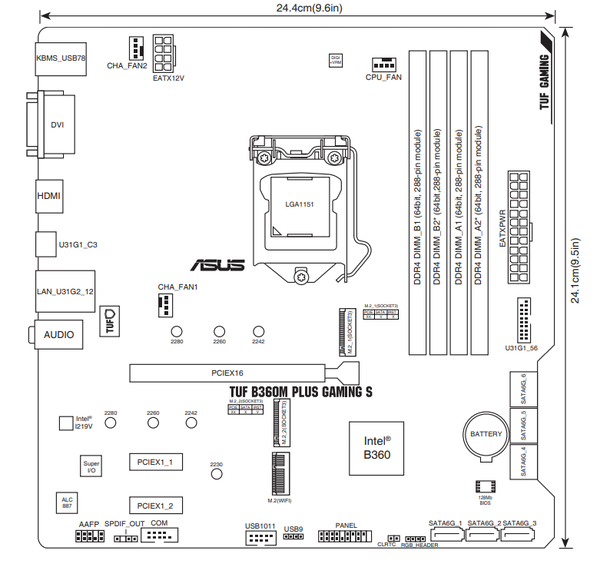
B365主板是个挺有意思的“过渡代”产品——它支持第八代和第九代酷睿,但工艺上又回到了22nm,好处是原生支持Win7,坏处是很多人拿到手才发现,它不支持第十代及以后的处理器(插槽都变了,LGA1151 v2和LGA1200不通用),装之前第一件事:确认你的CPU是LGA1151接口,比如i5-9400F、i7-9700K这些,别拿个十二代酷睿愣往里怼,那真会出事儿。
第一步:开盖有惊喜,但这活儿得轻手轻脚
| 工具/材料 | 用途说明 | 备注 |
|---|---|---|
| 十字螺丝刀 | 拆散热器扣具 | 最好带磁吸 |
| 无绒布/棉签 | 清洁旧硅脂 | 别用纸巾,掉屑 |
| 新硅脂(导热膏) | 涂在CPU顶盖 | 推荐含银款,但别太多 |
| 防静电手环(可选) | 防止静电击穿芯片 | 没条件就摸下暖气片 |
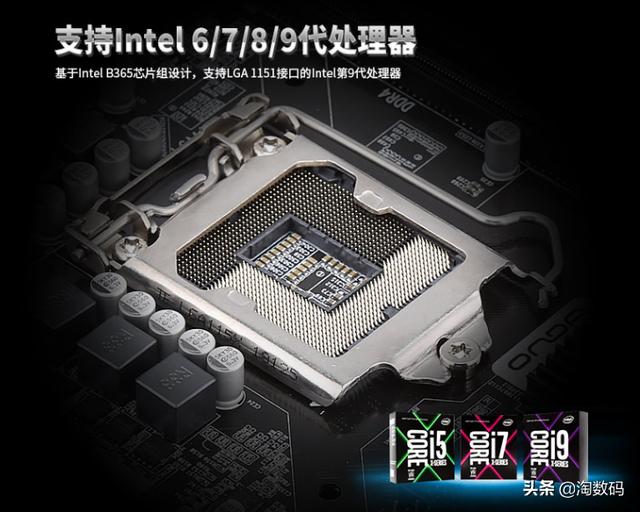
关键动作:把CPU插槽的金属拉杆往下压,然后向外拨开——别用蛮力,拉到约90度就够,这时候你会看到那个金属扣盖,轻轻掀起来,露出密密麻麻的针脚孔。视频里最容易被忽略的一点:拿CPU的时候,永远捏住边缘的绿色基板,手指绝对不要碰底部的金色触点,更别对着针脚吹气,手上有汗,一沾就氧化,后患无穷。
第二步:对准那个“小三角”,一次到位
这事儿说起来特别简单:CPU左下角有个金色的小三角标记,主板插槽上也有个三角形的凹槽,对齐就行,但问题来了——很多人看着对齐了,实际没对齐,然后一压,针脚弯了,眼泪掉下来。
我自己的土办法:先把CPU拿在手里,保持水平,慢慢放到插槽上方约1厘米处,眼睛从侧面看过去,确保CPU边缘和插槽的边缘完全平行,然后垂直往下放,放下去之后不要马上松手,轻轻左右晃动一下(幅度极小的那种),感受一下有没有“卡顿感”——如果CPU在槽里纹丝不动,说明到位了;如果感觉还能晃动,赶紧拿起来重新对。
视频里那些“咔哒”一声就装好的,都是高手,你要是第一次装,宁可慢,不要快,确认放平了,再轻轻盖上金属扣盖,压回拉杆,这时候如果感觉阻力很大,别硬压——100%是CPU没放好,赶紧掀开再对一遍。
第三步:涂硅脂,这事儿有“门派之争”
硅脂这东西,说法最多,有人喜欢“九点法”,有人爱“十字交叉”,还有人就喜欢挤一条线,但核心原则就一条:薄且均匀,你想想,硅脂的作用是填平CPU顶盖和散热器底座之间的微小缝隙,不是让你厚厚地糊一层当棉被。
我的懒人操作:在CPU顶盖中心偏下一点挤一个黄豆大小的硅脂点,—记得看视频里高手怎么做的——用塑料刮板或者硬纸片,斜着45度角,从中心往外刮,覆盖整个顶盖,别担心刮不均匀,其实只要一个薄薄的半透明层就差不多了,硅脂这东西,宁少勿多,多了会溢出来,流到CPU旁的电容上,那个清理起来才叫一个酸爽。
第四步:散热器安装——B365的常见陷阱
这里得单独强调一下,B365主板虽然接口是LGA1151,但很多老式散热器的扣具需要额外注意方向,特别是那种四爪扣的Intel原装散热器,四根柱子要分别对准主板四个孔位,然后对角线依次往下压,千万别一个一个顺时针按——那样受力不均,有可能压裂PCB板(别问我是怎么知道的)。
散热器底座如果有塑料保护膜,一定记得撕掉,就这么个膜,能让你的CPU温度直接飙升20度,视频里很多教程会跳过去这一步,但现实里真的有人带着膜跑了一年。
常见问题自查(装完不亮机的看这里)
- 风扇转,不亮屏:优先检查内存条是否插好(B365一般插第二、四槽),然后检查CPU的4pin/8pin辅助供电是不是插紧了。
- 点不亮,但CPU发热:说明通电了,大概率是显示器信号线插错位置,插到显卡上,别插主板视频口(除非你用核显)。
- 开机报错“CPU Fan Error”:散热器风扇接口没插在CPU_FAN上,别插到SYS_FAN去。
一句大实话
B365这台机器装CPU,最难的其实是心态,你越紧张,手越抖,真装坏了,反而就豁出去了——但往往这时候,你发现它不过就是对准、下压、扣盖三板斧,看完视频,动过手,下回拆机清理的时候,你连攻略都不用翻,行了,去把那个CPU金灿灿的触点对准那个小三角吧,别怕,真没那么玄乎。
上一篇:奥运会没有任何意义?
下一篇:阿根廷参加过欧洲杯吗?