技嘉B365M小雕装机实录,从开箱到点亮的完整手记
- 其它
- 2026-08-17 16:37:50
- 1
为啥选了这块板子?
说实话,我一开始压根没打算写这篇文,但上周末帮表弟装了一台机,用的就是技嘉B365M小雕,过程里踩了几个坑,也摸索出些门道,不写出来总觉得亏了,你要是正纠结这块板子怎么装,或者准备抄作业,这篇应该能帮上忙,咱不整那些虚头巴脑的跑分,就实打实聊装机过程里会遇到的事。
先交代下背景,表弟预算卡得死,四千五以内,要能打《永劫无间》和《CS2》,还得留点余量以后升级,我翻了一圈,最后锁定了技嘉B365M小雕,为啥?B365芯片组虽然比B360晚出,但好在原生支持Win7(对,有些老软件还得用Win7),而且PCIe通道数比B360还多8条,外设多的场景更从容,最打动人的还是价格,四百出头,还带双M.2插槽和Intel千兆网卡,这性价比没谁了。
不过真到装机那天,才发现光看参数远远不够,下面按步骤说,你们要装的时候照着来就行。
拆箱与板载布局:第一印象
盒子到手,正面那只“老鹰”Logo挺精神,打开包装,主板本体、挡板(这价位居然给预装挡板,好评)、两根SATA线、一本说明书(基本没用上,全靠看接口猜)。
把板子翻过来,布局挺规整。LGA1151插座四周的电容排列密集,散热线和MOS管贴合得紧,但注意别买那种底部带大背板的风冷,会顶到插槽背面的元件,我一开始用大霜塔就压不紧,换了个薄背板的才搞定。
内存槽是四条DDR4,最大64GB,支持双通道,这板子有个贴心设计,内存槽做了单边卡扣,装显卡后拆内存不用捅另一边卡扣,手能伸进去,不过要提醒,插槽卡扣很紧,内存条得用力压到底,听到“咔嗒”才算好,别舍不得使劲,我表弟第一次装不敢压,结果开机黑屏。
PCIe x16槽做了合金装甲,拉长显卡不会弯,旁边那个PCIe x1槽,说实话基本吃灰,除非你插无线网卡或声卡。两个M.2插槽是重点,一个在显卡槽正下方(带散热片),另一个在南桥附近(裸奔),散热片那个优先给系统盘,能压住发热;裸奔那个插游戏盘没事,但大容量SSD读写时很烫,建议加个几块钱的散热片。
装机步骤:每一步都有坑
第一步:CPU安装,别信“防呆”
我装的是i5-9400F,这U和B365是绝配。CPU缺口对好放进去就行,但压杆要用力,得听到清脆一声,网上说“防呆设计不会装错”,但方向错了硬压也能压进去,那就废了,建议装前对着光看下针脚,歪一根这就得返厂。
第二步:内存,双通道别插错
表弟两条8G,我一开始插了1、2槽,开机死活点不亮,后来查说明书,双通道得插2、4槽(灰色那对),1、3槽(黑色)是另一组。别贪省事插相邻槽,性能掉20%不说,还可能不稳定。
第三步:M.2固态,螺丝别拧滑
系统盘是西数SN570 500G。插到带散热片的M.2槽,拧散热片螺丝时注意,这螺丝特别小且容易滑丝,我表弟手一抖,螺丝刀一歪,螺丝帽直接花了,最后用钳子夹出来换了个备用的。建议先用手拧进去几圈,再用螺丝刀微调,别一上来就使劲。
第四步:接线,最折磨人的环节
主板右下角那一排跳线针脚,是每次装机的噩梦。电源开关、重启、硬盘灯、电源灯共四组,正负极接反不会烧,但灯不亮,我习惯用螺丝刀短接来测试主板能否点亮,比反复插拔跳线省事多了,具体位置说明书上有图,照着来别凭感觉。
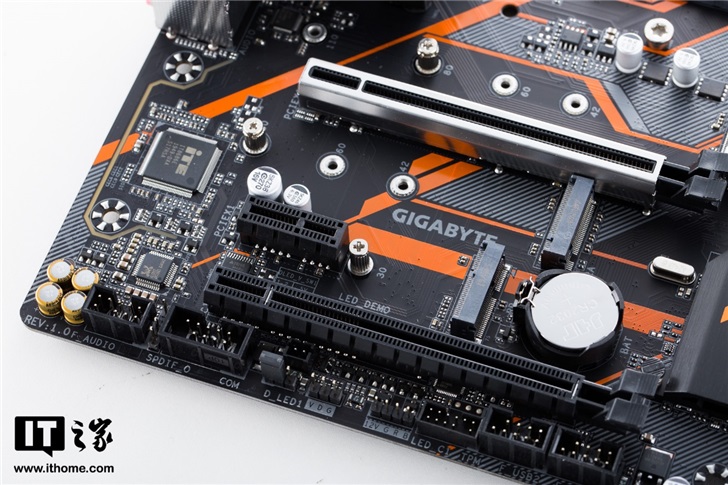
这里重点夸一下技嘉的显卡快拆设计,PCIe槽尾端的卡扣有个延长拉手,换显卡时一拨就开,不用把手伸进去摸瞎找卡扣,这对大机箱用户太友好了。
点亮与BIOS设置:别急着进系统
装完通电,风扇转但没显示,心里一咯噔,排查了半天,发现是显卡供电线没插紧,重新插了一下秒亮,要是还黑屏,先查内存是否压实,再查CPU供电线(8pin)是否到位,基本就这俩问题。
进BIOS是熟悉的红黑经典界面。第一步,开XMP(内存自动超频),不然内存跑2133MHz,浪费了。第二步,设风扇曲线,默认策略太激进,待机都呼呼转,拉平一点安静不少。第三步,关闭CSM,开启UEFI启动,这样Win10/11才能用快速启动,开机快个几秒。
有个细节要注意,B365M小雕有两个M.2槽,但只有一个走PCIe 3.0 x4,另一个是PCIe 3.0 x2,速度减半,装系统一定认准带散热片那个槽,不然固态跑不满速。
实际使用感受:温度、噪音、稳定性
装完用了两周,AIDA64单烤FPU,i5-9400F满载温度75℃(用的百元级四热管风冷),南桥散热片摸上去温热但不烫手,游戏实测《永劫无间》1080P高画质,CPU占用率60%左右,帧数稳在144以上,没有掉帧或卡顿。
噪音控制是真的好,待机时风扇转速压到300转,几乎听不到声,满载时能听到风声,但比同价位微星或华硕的板子要安静些。Intel千兆网卡打联机游戏很稳,延迟没有异常波动。
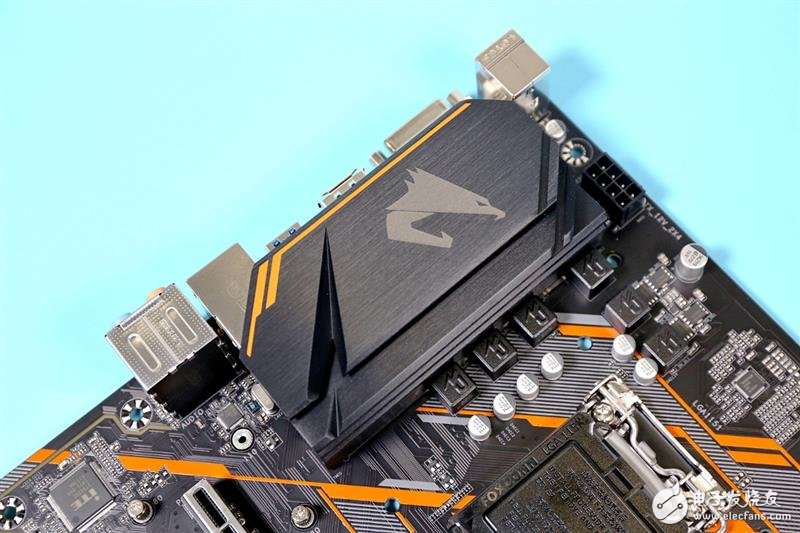
供电这块,4+2相纯数字供电带9400F绰绰有余,就算以后换i7-9700K(不超频)也压得住,但别想着上i9,那功耗和电流这板子扛不住,MOS管会过热降频。
几个必须吐槽的地方
- SATA接口只有6个,两个M.2占满后,挂多块机械盘会紧张,但一般人用不到这么多。
- 没有WiFi模块,用无线网的得自己买AX210之类的装M.2转接卡,好在主板有接口支持。
- BIOS界面还是老的英文版,对小白不友好,好在需要调的参数不多,照着攻略来就行。
- 音效芯片是瑞昱ALC892,听个响没问题,但别期待“Hi-Fi音质”,接耳机有轻微底噪。
适合人群与不推荐场景
适合:预算有限但想用Intel平台的学生党,手里有老DDR4内存想再利用的,对网卡稳定性有要求(Intel网卡打游戏是真稳)的玩家,以及不想折腾、插上就能用的初装者。
不推荐:以后想上PCIe 4.0固态的(这板子只有3.0),需要Type-C前置接口的(背板有但前面板没有),或者迷信“供电决定一切”的极限超频党。
最后说两句掏心窝的
装机这件事,七分靠零件,三分靠动手,技嘉B365M小雕这块板子,定位就是实用,没有花哨的RGB(有12V灯珠接口但没灯效芯片),也没有“豪华”的20相供电,但该有的都有了,而且它把预算花在了刀刃上——双M.2、预装挡板、显卡快拆、扎实的网络接口,这些都直观地影响着日常体验。
你要问我这板子能用几年,我觉得三到五年没问题,到时候顶多换个9代i7或者洋垃圾E-2276M,还能再战,毕竟Intel平台的升级路径虽然窄,但B365的芯片组寿命够长,不像H610那种刚出就注定短命。
表弟那台机子现在每天开机到进桌面5秒内搞定,游戏加载飞快,他挺满意,我也喘了口气,至少没有翻车,如果你也买了这板子,装机时别慌,每个插槽都有防呆设计,但别硬来——卡不住就是没插到位,换个角度再试,真的装不上了,拍个照发评论区,我看到会回。
好了,这篇就到这吧,字数也差不多了,我得去跟表弟要杯奶茶当辛苦费了,散会。
下一篇:火箭队什么时候进的季后赛