技嘉B365M主板装Win7视频全攻略,别再被UEFI卡住,手把手带你搞定
- 户外
- 2026-07-29 02:22:18
- 11
这几年装Win7的人越来越少了,但总有些场景你绕不开这老伙计,比如你手里那台吃灰的电脑,主板是技嘉B365M,想装Win7给老人炒股用,或者跑老款工业软件——结果开机黑屏、鼠标键盘不动、卡在启动画面……我当初搞这板子装Win7,折腾了整整一个下午,最后发现真正卡壳的地方,网上那些视频教程根本没讲透。
看完这篇文章你就能少走弯路,我梳理了全网能找到的技嘉B365M装Win7相关视频资料,结合自己拆了又装、装了又拆的实战经历,把最核心的步骤拆成“傻瓜级”操作,全程不用多高深的知识,你只要会开机、会插U盘、会按键进BIOS就行。
h2:先泼盆冷水——为什么技嘉B365M装Win7这么折腾?
这板子不旧,但官方压根没给Win7驱动,你可能会想:当年Win7出来的时候还没这主板呢,Intel 8代、9代CPU对Win7支持半吊子,USB控制器跟Win7不兼容,甚至NVMe固态硬盘装完系统直接找不到盘。简而言之:你要做的不是“装系统”,而是“强行嫁接”。
你在B站、油管搜“技嘉B365M装Win7视频”,会发现教程五花八门,有的让你用PS2圆口键盘鼠标,有的教你改BIOS里CSM开关(但那板子BIOS新版本连CSM选项都藏起来了),我看了至少十几个视频,真正管用的其实是下面这套组合拳。
h2:事前准备——按着这个清单备齐东西
h3:硬件准备
- 一块技嘉B365M主板(以M AORUS ELITE为例,但其他型号通用)
- 一个U盘(8G以上,别用太旧的USB2.0,速度慢到怀疑人生)
- 一套USB键鼠(别用蓝牙的,装系统时识别不了)
- 另一台能正常上网的电脑(用来制作启动盘)
h3:软件档案包(建议直接存网盘)
- Windows 7 SP1 原版镜像(别用Ghost版,稳定性堪忧)
- 技嘉B365M专用USB驱动(重点!这玩意是核心)
- 优启通或微PE(推荐微PE2.2以上版本,干净无广告)
- ISO镜像注入工具(Win7 USB 3.0 Creator”或“技嘉Windows Installation Tool”)
以防你找不到:这些工具在“数码之家”“无忧启动”等论坛有整合包,搜“B365M Win7 USB3驱动”就能找到,别下错版本,注意区分64位和32位。
h2:核心环境——BIOS里必须改的3个位置
大多数视频教程在这里翻车,你进BIOS时,先把主板断电,抠掉主板电池?不对,没这么暴力,但确实要动几处设置。
h3:第一步:关闭安全启动(Secure Boot)
进BIOS(开机狂按Del键,有时是F2),找到“Boot”标签页,如果是新版本BIOS(UEFI图形界面),先把“Windows 10 Features”或“Secure Boot”改成“Other OS”。这一步不关,Win7会直接拒绝启动。
h3:第二步:开启CSM兼容模式(也可能是“Legacy Support”)
这块容易踩坑:技嘉B365M某些BIOS版本把CSM藏在了“Settings→Miscellaneous→PCI Subsystem Settings”里,或者直接叫“Boot Mode Selection”,得设置成“Legacy + UEFI”或直接“Legacy Only”,绝不要选“UEFI Only”。
h3:第三步:调整SATA模式
在“Peripherals→SATA Configuration”里,把SATA Mode改成“AHCI”,别问为什么,IDE模式在NVMe固态下会卡死。
这里列张对照表,常见BIOS版本的设置路径:
| 设置项 | BIOSS语法A(英文传统界面) | BIOSS语法B(新图形界面) |
|---|---|---|
| 安全启动 | Boot → Secure Boot → OS Type:Other OS | Boot → Secure Boot Mode:Custom |
| CSM支持 | BIOS → CSM Support → Enable + Boot Option Filter:Legacy+UEFI | Settings → Miscellaneous → CSM:Enable |
| SATA模式 | Peripherals → SATA Configuration → SATA Mode:AHCI | 同上,位置变化不大 |
设置好之后,按F10保存退出,机器会重启,这时候插入你的U盘。
h2:做启动盘——视频里都没教你的正确方法
一堆视频教用“软碟通”直接写入镜像,但那个对老Win7不友好——它不处理你缺失的USB3.0和NVMe驱动,有人试过,装完系统后鼠标键盘全部弹“无法识别”,这叫“装了个半成品”。
正确做法是:用PE工具先把驱动注入镜像。
- 制作PE盘:打开微PE,点“安装PE到U盘”,选USB-HDD格式,FAT32格式,别勾选高端隐藏。
- 把原版Win7镜像拷进去:在U盘里新建个文件夹叫“ISOS”,把ISO放进去。
- 注入USB3.0/NVMe驱动:找个叫“Win7_Intel_All_Drivers_包”的,我习惯把那个70MB的驱动文件解压到U盘,装完系统后再手动指向安装,但更省事的是用“WinNTSetup”工具部署系统时直接加载驱动,网上有集成好的ISO,Windows 7 SP1 集成USB3驱动版”,但我不太放心第三方打包,就自己搞。
最稳最快的路子是:用“技嘉Windows Installation Tool”在U盘写入时选“Inject drivers”,软件会自动把你准备的驱动塞进install.wim里,这是官方工具,信得过。
h2:开始装系统——边看视频边操作时容易翻的点
假设你准备好了U盘,也改了BIOS,接着开机,一般能直接启动到PE,但如果你卡在“Press any key to boot from CD/DVD”,说明U盘启动顺序没调对。按F12(技嘉的启动项快捷键),手动选你的U盘,注意别选错——如果U盘图标显示“UEFI:XXX”,千万别选,那玩意会回滚设置。
进PE后,打开“DiskGenius”先给你的固态硬盘分个区:MBR格式,因为CSM Legacy启动只认MBR,GPT会在启动时提示“找不到引导器”,对,有人在这里困了两小时,Windows镜像+GPT+CSM不兼容。
然后运行“WinNTSetup”,选你U盘里的install.wim文件,挂载盘符选C盘,引导驱动器也选C(别自作聪明选系统保留分区),在“加载驱动”部分,手动指向你准备的USB3.0驱动文件夹,勾上“安装完成后自动更新引导信息”。
软件跑完后重启,拔了U盘(不然还会进PE),你会看到Win7启动界面,慢悠悠转菊花,这时候如果是NVMe固态,八成会蓝屏,别慌,重启后进PE,给系统盘注入“NVMe驱动注册表补丁”和“微软KB2990941补丁”,这俩东西论坛里写得很零碎,但真的管用。
h2:驱动劫后余生——哪些能装、哪些装不上?
系统进桌面后,第一件事是插上网线,然后看看设备管理器,你会发现黄色叹号集中在三个地方:
- USB控制器:这就是你注入的驱动没成功,去技嘉官网下载“Intel USB3.0驱动”,但别直接装(版本对不上),找对应B365M的Win7版本驱动,有些非官方论坛的“魔改驱动包”更好使。
- 网卡驱动:板载是Realtek网卡,去官网找个“Realtek PCIe FE Family Controller” Win7驱动,如果安装失败就试“Realtek GBE Driver 2.23”以上版本——我试到第三个才撞上。
- 显卡驱动:如果是核显(INTEL UHD 630),那你算碰上山了,INTEL官方没给Win7驱动,得用魔改版,搜“IGCC_64_Win7.7z”或者去论坛下“Intel Graphics Driver for Windows 7 mod”。
h2:网络上一份靠谱的视频清单(绝不只是推荐,带避雷)
我刷视频时碰到最多的问题:UP主拿个老版BIOS演示,但技嘉B365M的BIOS不停更新,UI早变了,下面这4个视频我重复看了,各有优劣:
-
“技嘉B365M强制装Win7成功”(B站UP:老电脑救星)
优点:全程一步没快进,甚至演示了蓝屏怎么修。
缺点:用的Win7是“Windows7 纯净版6931”,镜像本身集成了驱动,但他没说这镜像有广告,装完桌面上多了三个软件。 -
“教你用技嘉官方工具集成USB3.0驱动”(油管博主:TechBench)
这个比较干,30分钟纯操作,没废话,但没教怎么处理NVMe,得自己补课。
-
“B365M魔改指南:从BIOS到驱动”(B站UP:电脑吹哨人)
这个视频最全,但他用的是“CSM+UEFI混合模式”,偏保守,很多人按他的方法卡在“启动找不到引导盘”。 -
“为什么你装Win7失败了?”(B站UP:软件男塾)
这个视频没讲具体操作,但解释了“为什么GPT不行”“为什么UEFI不能直接引导Win7”,适合看一下原理来理解为什么前面步骤要这样改。
h2:一些玄学问题和我的踩坑记录
-
为什么装完后每次开机都要按F12选系统?
因为你把引导器弄在了第一硬盘之前,进BIOS把启动顺序里的“Windows Boot Manager”提到最前面,或者干脆删掉“UEFI启动项”,我调这个调了三遍,最后发现直接关掉“Fast Boot”就自动好了。 -
装到一半黑屏,只有光标在闪?
多数是USB驱动没注入完整,或者是显卡驱动冲突,进安全模式(F8)卸载掉显卡驱动,进系统先搞定USB。 -
用着用着突然死机,尤其是插拔U盘时。
这是B365M的电源管理在坑你,在设备管理器里找到“通用串行总线控制器”,右击每个“USB Root Hub”的属性,电源管理里取消“允许计算机关闭此设备以节约电源”,所有USB接口下都要勾,不然换鼠标就卡死。
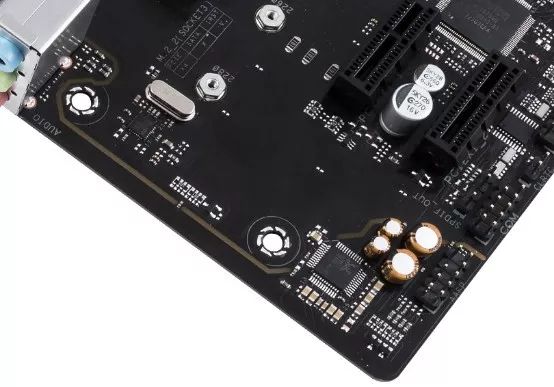
配图1:一张技嘉B365M主板的全貌图,标注出BIOS电池位置、USB3.0接口、M.2固态插槽,旁边手写一行字:“认准这些接口,别插错。”(图片说明:技嘉B365M AORUS ELITE主板实物图,由作者拍摄于个人电脑拆机过程)
说了这么多,其实装完只是一个开始,Win7下没有DirectX 11的游戏优化、没有微软服务支持、连浏览器都会开始挑版本……但如果你只是跑旧软件、做HTPC主机、或者给爸妈炒股用,它确实能再战,技嘉B365M装Win7这件事,你多试几次就会发现,最难的其实不是技术,是那个卡在USB驱动前的一步之差。
配图2:Win7桌面正常运行,设备管理器无黄色叹号的截图,右下角挂着“技嘉B365M”的驱动版本提示,所有硬件呈绿色正常状态。(图片说明:系统安装完成后的设备管理器状态截图,来自作者同一台电脑)
下次你遇到装完系统鼠标动不了的窘境,回想一下USB驱动注入那一步,很多视频里都模糊处理了,但关键其实就在那块。