手把手教你玩转ycc365摄像头,从拆箱到设置,看完这篇视频教程全搞定
- 热点
- 2026-07-28 12:21:30
- 23
说实话,我第一次拿到ycc365摄像头的时候,整个人是懵的,包装盒里一堆配件,说明书密密麻麻的字,我盯着看了半天也没搞明白到底怎么连,后来我干脆直接去找了ycc365摄像头使用说明视频,跟着视频一步步操作,几分钟就搞定了,今天我就把自己踩过的坑、摸索出来的经验,结合那些视频里的精华,全部给你讲清楚。
为什么要先看ycc365摄像头使用说明视频?
你可能觉得“不就一个摄像头嘛,插上电不就能用?”我当初也是这么想的,结果呢?连不上Wi-Fi、APP识别不了设备、画面卡成PPT……折腾了整整一个下午。
看ycc365摄像头使用说明视频最大的好处就是:它把那些说明书上绕来绕去的专业术语,变成了你能看得懂的画面,长按重置键5秒”这个操作,视频里直接拍给你看是哪个按键、按到什么程度灯会闪,光看文字描述,你可能按了3秒就松手了,那当然连不上。
别高估自己的动手能力,也别低估摄像头设置的坑,一个视频教程,真的能帮你省掉至少两小时的折腾时间。
第一步:开箱检查,别急着上电
按照ycc365摄像头使用说明视频里的标准流程,先把包装里的东西全倒出来,你手上应该有的:
| 配件名称 | 数量 | 常见问题 |
|---|---|---|
| 摄像头主机 | 1个 | 镜头上有保护膜,记得撕掉 |
| 电源适配器 | 1个 | 不同型号电压可能不同,别混用 |
| 数据线 | 1根 | 长度大概1.5米,不够长要提前准备延长线 |
| 安装支架 | 1套 | 膨胀螺丝要确认墙的材质再打孔 |
| 说明书 | 1本 | 作用不大,但保修卡要保留 |
有个细节特别容易忽略:摄像头底部的二维码贴纸,这是绑定设备的关键,千万别撕掉,我见过有人嫌丑直接撕了,结果折腾半天扫不了码。
第二步:通电和初始化设置
找一个插座,把摄像头接上电,这时候你会看到摄像头开始自检:镜头会左右转动一下,指示灯开始闪烁,正常的启动状态是红灯闪烁,代表摄像头正在等待连接。
这一步很多人会犯一个错——心急,刚通电就狂按APP上的“添加设备”,但这时摄像头可能还没完成初始化,按照ycc365摄像头使用说明视频里的建议:通电后等30秒,等摄像头完成了自检,指示灯变成“慢闪”状态再操作。
如果指示灯不亮怎么办?
别慌,先检查电源线是不是插紧了,换个插座试试,如果还是不亮,那可能是运输过程中松动了,长按摄像头底部的重置键5秒,听到“滴”一声后,灯应该会亮起来。
第三步:APP安装与设备绑定
这一步是很多人翻车的重灾区,你需要下载对应的APP——YCC365 Plus(注意不是YCC365,差一个单词都连不上)。
去应用商店搜“YCC365 Plus”,认准官方图标,安装时务必允许APP访问存储权限、相机权限和定位权限,尤其是定位权限,没有这个权限,APP扫描不到附近的Wi-Fi信号。
绑定流程详解(重点)
打开APP,注册账号(邮箱或手机号都行),然后点击右上角的“+”号,选择“添加设备”,这时候会进入扫码界面:
- 扫摄像头底部的二维码(或机身侧面的二维码)
- 扫码成功后,APP会让你输入Wi-Fi密码
- 密码输入完了别急着点下一步——先检查Wi-Fi是不是2.4G频段
这一点太重要了。ycc365摄像头只支持2.4G频段,如果你家的路由器是双频合一(2.4G和5G同一个名字),摄像头很可能连不上,解决办法是:去路由器后台,把双频合一关掉,或者创建一个专门的2.4G热点。
我试过用5G频段硬连,结果卡在“设备配网中”这个界面整整十次,后来看了ycc365摄像头使用说明视频里专门讲这个问题的部分,切换到2.4G就秒连了。
配网时的两种模式
| 配网模式 | 适用场景 | 操作要点 |
|---|---|---|
| 声波配网 | 近距离(3米内) | 手机音量开到最大,贴近摄像头 |
| 二维码配网 | 远距离或隔墙 | 手机屏幕亮度调高,对焦清晰 |
绝大多数时候用声波配网就行了,APP会播放一阵“滋滋滋”的声音,别觉得奇怪,那是摄像头在接收Wi-Fi信息,配网成功时,摄像头的指示灯会变成蓝色常亮,同时APP上会显示“添加成功”。
第四步:画面调整和功能设置
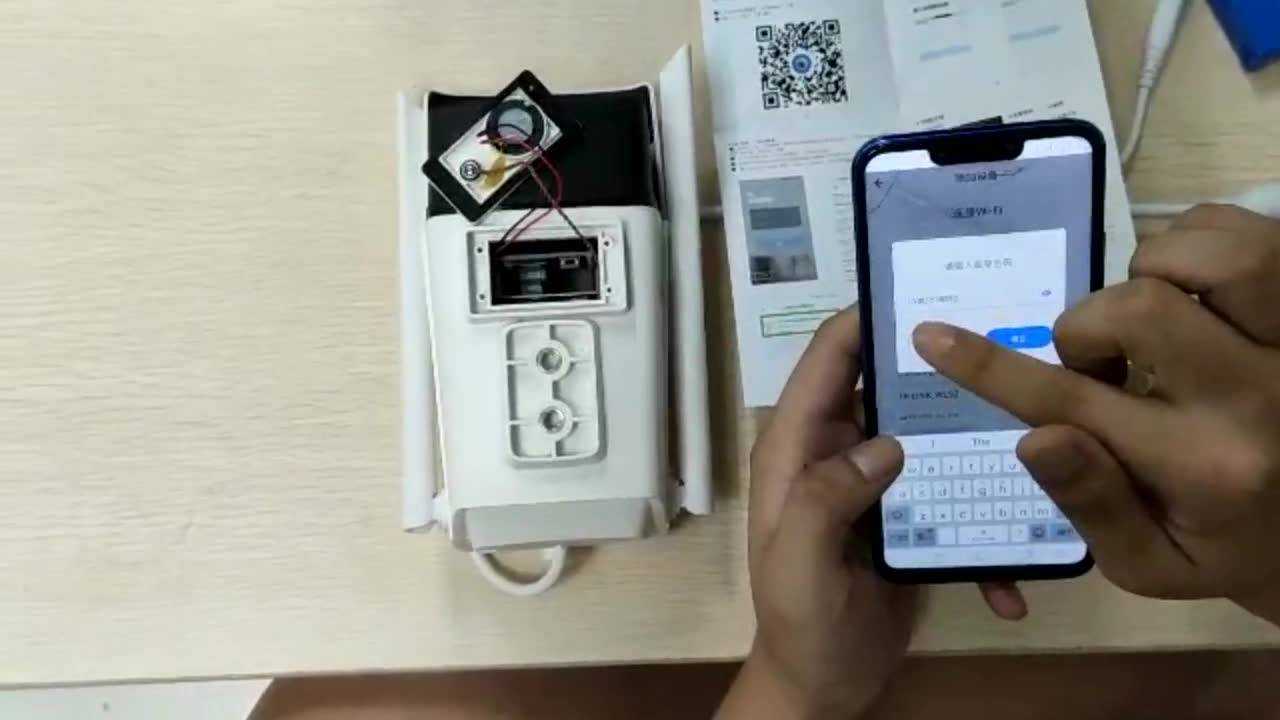
设备添加成功后,你会看到实时画面,如果画面是倒的、模糊的、或者有遮挡,按下面顺序排查:
画面翻转问题
很多用户把摄像头吊装在天花板上,结果画面是颠倒的。ycc365摄像头使用说明视频里教了一招:在APP设置里找到“画面翻转”开关,打开就行。有些型号需要先在设置里开启“吊装模式”,才能翻转画面。
清晰度调整
摄像头的默认分辨率可能被设为“流畅”模式,画质偏模糊,去设置里把分辨率调到“超清”或“高清”,注意:超清模式下如果Wi-Fi信号不好,画面可能会卡顿。
我的实际经验是:室内用超清,室外用高清,既能看清细节又不会太吃带宽。
移动侦测灵敏度
这个功能开着很有用,但灵敏度太高会收到一堆误报——风吹树叶动、猫跑过去、甚至光线的变化都会触发报警。
推荐设置:
- 灵敏度:中
- 侦测区域:自定义(只框选门口、窗户等关键位置)
- 报警间隔:30秒(防止连续报警烦死你)
第五步:存储方案选择
ycc365摄像头支持两种存储方式,各有优缺点:
| 存储方式 | 优点 | 缺点 | 推荐人群 |
|---|---|---|---|
| 云存储 | 随时随地查看,内存卡损坏不影响 | 需要付费,有隐私顾虑 | 经常出差、不放心本地存储的人 |
| SD卡存储 | 一次性投入,无后续费用 | 卡可能坏,需要定期格式化 | 住在家里、追求性价比的人 |
如果你选择SD卡,记得买Class 10以上的高速卡,64GB或128GB都够用,装卡的时候注意方向,金属触点朝摄像头内部,插到底听到“咔哒”一声才算装好。
一个冷知识:摄像头格式化SD卡后,会默认开启“循环录像”,也就是说,卡满了会自动覆盖最老的录像,所以不用担心卡满的问题。
常见问题排雷(视频里经常被问到的)
Q1:为什么APP连接超时?
大概率是:Wi-Fi信号太弱、或者路由器设置了防蹭网模式,建议把摄像头放在离路由器5米以内的地方测试,能连上再挪远。
Q2:画面经常卡住不动?
- 检查网络:手机连同一个Wi-Fi,测速看延迟
- 检查供电:电源适配器功率不够会导致摄像头降频运行
- 最笨但也最有效的方法:拔电重启,90%的问题都能解决
Q3:夜视功能不亮了?
ycc365摄像头的夜视是靠红外灯实现的,如果晚上画面是全黑的,可能是红外灯被遮挡了,检查镜头周围有没有贴膜、或者灰尘太多。视频里有一个特别简单的测试方法:用手挡住摄像头的光敏传感器(通常是镜头旁边的一个小圆孔),夜视应该会自动开启。
安装建议:别图省事,位置选对了省心一半
把摄像头往桌上一摆肯定不行。ycc365摄像头使用说明视频里推荐的安装位置:
- 门口监控:摄像头朝向门外,高度在2米左右(刚好能拍清人脸,又不容易被破坏)
- 室内监控:墙角或天花板下,角度向下倾斜15度(覆盖面积最大)
- 阳台/院子:避开正午阳光直射,否则画面会过曝
钻孔的时候有个小技巧:先用铅笔做标记,确保支架水平,别问我怎么知道的——我第一个孔打歪了,摄像头画面永远斜着。
关于固件更新
APP经常会提示“有新的固件版本”,别忽略它。固件更新不仅仅是功能升级,很多安全漏洞也是通过这些更新修复的,更新方法:设置→设备信息→固件升级→检查更新,更新时千万不能断电,否则摄像头会变砖。
我一般会选择凌晨自动更新,这样不影响白天的使用。更新完后,记得重新设置一遍自己的偏好参数,因为部分设置可能会被恢复成默认。
最后说点视频里没讲清楚的事
看ycc365摄像头使用说明视频的时候,记得注意视频的发布日期。有些视频是两年前的,APP界面和操作逻辑都已经变了,比如我找到的一个热门视频里还在教用户用老版APP,但实际上新版的图标位置完全不一样,建议找今年发布的视频教程,或者先确认一下视频里用的APP版本和你的手机是否匹配。
还有一个很多人不知道的事:ycc365摄像头的麦克风是单向收音的,虽然能双向对讲,但收音范围只有3-5米,如果你要放在大客厅里,讲话可能要靠近摄像头才能被听清。
安装过程其实没多复杂,跟着视频一步一步来就好,卡住了就暂停、后退、再看一遍。别跟自己较劲——我折腾两个小时没搞明白的事,后来看视频两分钟就解决了。
好了,现在你应该知道怎么用了,去试试看吧,别怕弄坏,摄像头这东西没你想的那么娇贵。
上一篇:盲人足球,起源与发展的探索
下一篇:俄警告波兰勿在乌拦俄远程打击武器